
Conversioni API di Meta: guida pratica per attivarle senza un team tecnico
Hai un account Meta Ads che gira da mesi. Le campagne sembrano andare bene — o almeno così dice la dashboard di Meta. Poi apri GA4 e i numeri non tornano. Le conversioni che Meta si attribuisce sono il doppio di quelle che vedi nell’analytics. Il tuo ROAS reale è probabilmente più basso di quello che stai leggendo.
Non è un problema di campagne. È un problema di tracciamento.
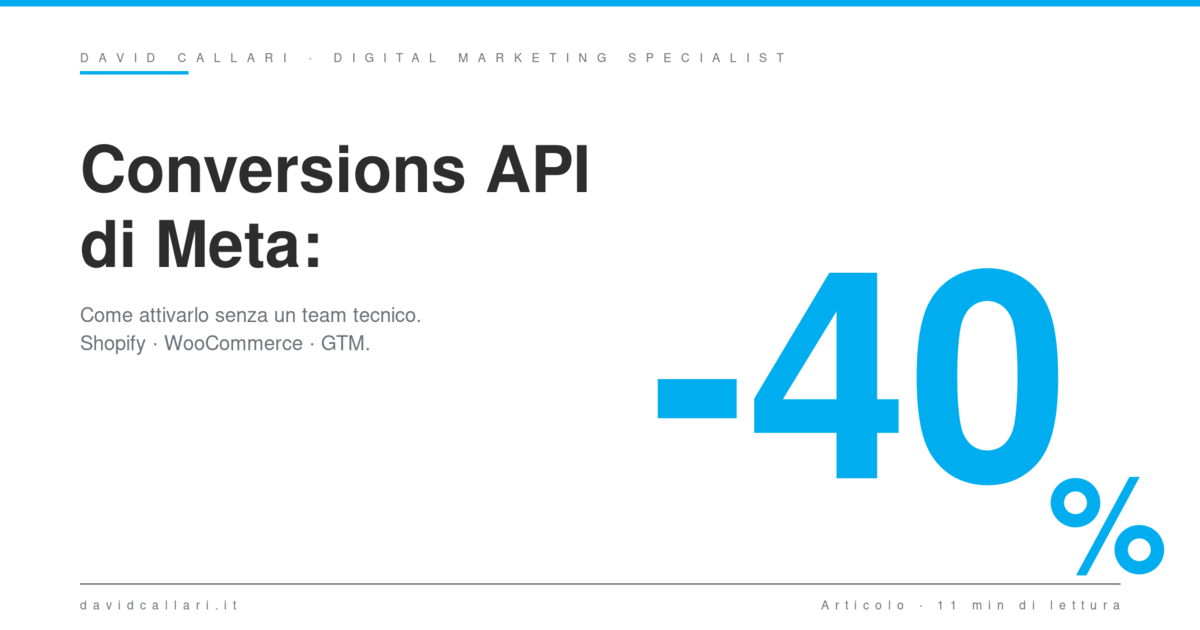
Da quando Safari blocca i cookie di terze parti per default e le restrizioni iOS 14.5+ hanno ridotto la copertura del Pixel Meta, il tracciamento browser-side da solo sottostima le conversioni tra il 15% e il 40% a seconda del settore e del browser mix del tuo pubblico. Per un e-commerce con un budget mensile di 3.000€, questo significa che l’algoritmo sta ottimizzando su dati incompleti — e tu stai prendendo decisioni sbagliate su cosa funziona e cosa no.
La soluzione si chiama Conversions API, o CAPI. Non è una novità — Meta l’ha resa disponibile dal 2020 — ma la maggior parte delle PMI italiane non l’ha ancora attivata perché la documentazione ufficiale è pensata per sviluppatori, non per chi gestisce le campagne.
Questa guida spiega cos’è CAPI, perché serve, e come attivarlo in autonomia nelle tre situazioni più comuni: Shopify, WooCommerce, e Google Tag Manager. Senza scrivere una riga di codice.
Cosa sono le Conversioni API e perché il Pixel da solo non basta più
Il Pixel Meta è un frammento di codice JavaScript che si installa nel browser dell’utente. Quando qualcuno compie un’azione sul tuo sito — visualizza una pagina, aggiunge al carrello, acquista — il Pixel invia quell’evento ai server di Meta direttamente dal browser.
Il problema è che questo meccanismo dipende dal browser e dall’utente:
- Safari (e Firefox) bloccano i cookie di terze parti, il che limita l’attribuzione cross-sessione
- Gli ad blocker impediscono il caricamento del Pixel su una quota crescente di utenti (stimata tra il 10% e il 30% in certi settori)
- Il consenso ai cookie, obbligatorio con GDPR, riduce ulteriormente la copertura: un sito con un banner cookie ben implementato perde tra il 20% e il 35% degli eventi Pixel
La Conversions API funziona in modo diverso: gli eventi vengono inviati dal tuo server (o da una piattaforma intermedia) direttamente ai server di Meta, senza passare dal browser dell’utente. Non dipende dai cookie, non viene bloccata dagli ad blocker, e non è influenzata dal consenso browser-side nello stesso modo.
Il risultato pratico: recuperi conversioni che il Pixel non vedeva, migliori la qualità del segnale che Meta usa per ottimizzare le campagne, e le tue decisioni si basano su dati più vicini alla realtà.

La metrica che devi controllare prima di tutto: l’Event Match Quality
Prima di procedere con l’installazione, devi sapere dove sei adesso. Meta ti fornisce una metrica specifica per valutare la qualità del segnale degli eventi: l’Event Match Quality (EMQ), espressa su una scala da 0 a 10.
L’EMQ misura quanto bene Meta riesce ad abbinare gli eventi che riceve (acquisti, lead, aggiunte al carrello) agli account utente reali presenti sulla piattaforma. Più alto è il punteggio, più efficiente è l’ottimizzazione delle campagne.
Come leggere i valori:
- 8–10: tracciamento eccellente. L’algoritmo ha segnali forti per ottimizzare.
- 6–7: nella norma per la maggior parte degli account. C’è margine di miglioramento.
- 4–5: segnale debole. Probabilmente stai perdendo un volume significativo di conversioni.
- Sotto il 4: campanello d’allarme. Le campagne di conversione stanno ottimizzando quasi al buio.
Per controllare l’EMQ del tuo account: vai su Events Manager nel Business Manager → seleziona il tuo Pixel → clicca su Impostazioni → scorri fino alla sezione “Corrispondenza eventi cliente”. Vedrai l’EMQ per ciascun evento attivo.
Se l’EMQ del tuo evento di acquisto o lead è sotto il 6, attivare CAPI è la priorità numero uno — prima di qualsiasi test creativo o modifica alle campagne.
Come funziona CAPI in pratica: i tre metodi di installazione
Esistono tre approcci principali per attivare la Conversions API, in ordine crescente di complessità tecnica.
Metodo 1 — Integrazione nativa della piattaforma (Shopify, WooCommerce, Squarespace)
Se il tuo sito è su Shopify o usa WooCommerce con un plugin dedicato, questo è il metodo più rapido e non richiede nessuna competenza tecnica.
Shopify:
- Dal pannello Shopify, vai su Marketing → Facebook & Instagram
- Clicca su Impostazioni accanto alla connessione Meta
- Nella sezione “Condivisione dati”, imposta il livello su “Massima” (non “Standard”)
- Shopify attiva automaticamente CAPI lato server per gli eventi principali: ViewContent, AddToCart, InitiateCheckout, Purchase
Il livello “Massima” invia a Meta parametri aggiuntivi come email hasciata, numero di telefono hashciato e indirizzo IP, che migliorano l’EMQ. Shopify gestisce il tutto in conformità con GDPR grazie all’hashing lato server prima dell’invio.
Dopo l’attivazione, torna su Events Manager e verifica che gli eventi mostrino la fonte “Server” accanto a “Browser”. Se vedi entrambe le fonti attive per lo stesso evento, hai la configurazione ideale — si chiama deduplicazione, e Meta gestisce automaticamente i duplicati tramite un ID univoco di evento.
WooCommerce:
Il plugin ufficiale è Facebook for WooCommerce (gratuito, disponibile nel repository WordPress). Una volta installato e connesso al tuo account Meta tramite Business Manager, il plugin attiva CAPI in modo simile a Shopify:
- Installa e attiva il plugin da Plugin → Aggiungi nuovo → cerca “Facebook for WooCommerce”
- Vai su Marketing → Facebook nel pannello WordPress
- Completa la configurazione guidata collegando il Business Manager e selezionando il Pixel corretto
- Nella sezione “Condivisione dati avanzata”, abilita CAPI e imposta il livello su “Massima”
Anche qui, il plugin gestisce la deduplicazione e l’hashing dei dati personali prima dell’invio.
Metodo 2 — Google Tag Manager con il connettore server-side (livello intermedio)
Se il tuo sito non è su Shopify o WooCommerce, oppure hai già GTM configurato e vuoi un controllo più granulare sugli eventi, puoi usare Google Tag Manager in modalità server-side come intermediario tra il tuo sito e i server di Meta.
Questo metodo richiede una comprensione base di GTM e un piccolo costo mensile per il container server-side (generalmente 10–25€/mese su Google Cloud o su hosting dedicati come Stape.io).
Il flusso funziona così:
- Il browser dell’utente invia gli eventi al tuo container GTM server-side (ospitato su un tuo sottodominio, es.
tracking.tuosito.it) - Il container server-side riceve gli eventi e li ridistribuisce ai server di Meta tramite la Conversions API
- Meta riceve i dati dal tuo server, non dal browser dell’utente
Setup base con GTM server-side:
- Crea un container server-side su GTM (tipo di container: “Server”)
- Configura il tuo sottodominio di tracciamento e puntalo al container (seguendo la guida di GTM o usando Stape.io che automatizza questo passaggio)
- Nel container server-side, aggiungi il tag “Meta Conversions API” disponibile nella galleria dei template
- Configura il tag con il tuo Pixel ID e il tuo access token (generabile da Events Manager → Impostazioni → Conversions API → “Genera token di accesso”)
- Collega il tag ai trigger degli eventi che vuoi tracciare (Purchase, Lead, ecc.)
Il vantaggio di GTM server-side rispetto all’integrazione nativa è la flessibilità: puoi tracciare eventi personalizzati, aggiungere parametri specifici, e usare lo stesso container per inviare dati anche ad altri strumenti (GA4, Klaviyo, ecc.).
Metodo 3 — Integrazione diretta via API (per chi ha uno sviluppatore)
Se hai accesso a uno sviluppatore anche part-time, l’integrazione diretta via API di Meta è la soluzione più robusta. Permette di inviare eventi in tempo reale dal backend del sito, con il massimo controllo sui parametri e sulla qualità dei dati.
Non entro nel dettaglio tecnico qui, ma i punti fondamentali da comunicare allo sviluppatore sono:
- Usare sempre il parametro
event_idper la deduplicazione con il Pixel browser-side - Inviare sempre i parametri PII hashati (email, telefono, indirizzo) in formato SHA-256
- Implementare il parametro
action_sourcecorrettamente ("website"per eventi web,"app"per app mobile) - Testare gli eventi con lo strumento “Test degli eventi” in Events Manager prima di andare in produzione
Deduplicazione: il passaggio che molti dimenticano
Quando attivi CAPI affiancandolo al Pixel browser-side — che è la configurazione raccomandata, non alternativa — rischi di inviare lo stesso evento due volte a Meta: una dal browser, una dal server. Senza deduplicazione, Meta conteggerebbe le conversioni doppie, distorcendo i dati e l’ottimizzazione.
La deduplicazione funziona tramite il parametro event_id: un identificatore univoco che deve essere identico nell’evento inviato dal browser (via Pixel) e in quello inviato dal server (via CAPI) per la stessa azione utente.
Se usi Shopify o il plugin WooCommerce ufficiale, la deduplicazione è gestita automaticamente. Se usi GTM server-side o un’integrazione custom, devi assicurarti che l’event_id sia generato una sola volta (tipicamente lato server o lato cliente alla creazione dell’evento) e passato a entrambe le integrazioni.
Puoi verificare che la deduplicazione funzioni correttamente in Events Manager: sotto ogni evento troverai la colonna “Corrispondenze deduplicate”. Se il numero è alto (vicino al 100% degli eventi duplicati), il sistema sta funzionando come previsto.
Cosa fare dopo l’installazione: i primi 7 giorni
Una volta attivato CAPI, non aspettarti che tutto migliori subito. L’algoritmo di Meta ha bisogno di tempo per ricalibrare l’ottimizzazione sui nuovi segnali. Ecco cosa monitorare nella prima settimana.
Giorno 1–2: verifica tecnica
Accedi a Events Manager e controlla:
- Che gli eventi mostrino sia la fonte “Browser” che “Server” (doppia copertura)
- Che l’EMQ dell’evento principale (solitamente Purchase o Lead) sia salito rispetto alla baseline pre-CAPI
- Che non ci siano eventi “orphan” (inviati solo da server senza corrispondenza browser) superiori al 20–30% del totale — indicherebbe un problema di deduplicazione
Giorno 3–7: osservazione delle campagne
Non apportare modifiche strutturali alle campagne attive nella prima settimana. Lascia che l’algoritmo assorba i nuovi dati senza interruzioni. Possibile vedere una fase di mini-instabilità nelle prime 48–72 ore mentre il sistema si ricalibra.
Dopo 7–14 giorni: confronto dati
Confronta l’EMQ prima e dopo. Confronta il numero di eventi di acquisto/lead che Meta riporta con quelli che vedi nel tuo CRM o in GA4. La differenza residua tra i due sistemi dovrebbe essersi ridotta — non a zero, perché alcune discrepanze sono fisiologiche, ma in modo percepibile.
Un miglioramento tipico dopo l’attivazione CAPI su un account precedentemente solo Pixel: EMQ che sale da 4–5 a 7–8, con un aumento del volume di eventi tracciati del 20–35%.
Un errore comune da evitare
Molti advertiser, dopo aver attivato CAPI, disabilitano il Pixel browser-side pensando che sia ridondante. È il contrario: la configurazione ottimale prevede entrambi attivi in parallelo, con deduplicazione abilitata.
Il Pixel browser-side cattura segnali in tempo reale che il server-side non sempre ha (ad esempio, micro-eventi di navigazione che non vengono inviati al server). La Conversions API recupera le conversioni che il Pixel perde. Lavorano insieme, non si sostituiscono.
Prossimi passi
Se il tuo account Meta ha un EMQ sotto il 6 sull’evento principale, attivare CAPI è l’intervento con il miglior rapporto impatto/effort che puoi fare oggi — prima di cambiare creatività, prima di rivedere le audience, prima di aumentare il budget.
Se hai già fatto l’audit strutturale dell’account e vuoi costruire un tracciamento solido come base per scalare, una consulenza operativa ti permette di identificare i gap specifici del tuo setup e definire la sequenza di interventi più efficace.
Stai verificando la salute generale del tuo account Meta prima di intervenire sul tracciamento? La checklist in 12 punti per l’audit di un account Meta Ads è il punto di partenza giusto.
Se gestisci anche Google Ads in parallelo, leggi anche come coordinare Meta e Google Ads in una strategia a doppio canale per capire come il miglioramento del segnale CAPI impatta sull’attribuzione cross-platform.
POTREBBERO INTERESSARTI ANCHE...

7 strategie di un consulente Facebook per aumentare le vendite omnicanale
Se gestisci un business, sai benissimo che oggi vendere online non basta più. Le persone vogliono un’esperienza fluida tra il mondo digitale e quello fisico: scoprono un prodotto…

Introduzione al Facebook Business Manager
Se gestisci un’attività online, probabilmente sai quanto sia importante avere il pieno controllo delle tue pagine Facebook, account Instagram e campagne pubblicitarie. Tuttavia, coordinare tutto questo può diventare…

4 consigli per fare lead generation ads di qualità nell’era dell’AI
Come fare lead generation ads di qualità ? Il percorso di acquisto oggi è più complesso che mai: non è più lineare, ma un continuo alternarsi tra ricerca,…